Caption چیست و نحوه درج Caption در ورد

برای شماره‌گذاری اتوماتیک جداول، شکلها و ... می‌توانید از این امکان ورد استفاده کنید. کادر Caption در شکل زیر نشان داده شده است:


به طور خلاصه، مراحل درج یک Caption ساده برای شکلهای موجود در یک فایل را توضیح می‌دهیم:

1- شکل موردنظر خود را درج کنید.

2- آن را سلکت کنید و راست کلیک کنید و گزینه Caption یا Insert Caption را انتخاب کنید.

3- اگر در منوی روبروی Label یعنی قسمت (2) عبارت «شکل» موجود است، آن را انتخاب کنید در غیر این صورت دکمه New label را فشار دهید و در کادر باز شده، عبارت «شکل» را تایپ کنید. با تأیید کردن این کادر، عبارت «شکل» به منوی روبروی Label (قسمت 2) اضافه می‌شود. آن را انتخاب کنید.

4- اگر می‌خواهید توضیح شکل در بالای شکل قرار بگیرد عبارت Above selected item و در غیر این صورت Below selected item را از قسمت (3) یعنی Position انتخاب کنید.

5- ادامه توضیحات مربوط به شکل را می‌توانید در قسمت (1) یعنی Caption در بالای همین کادر تایپ کنید و سپس دکمه Ok را فشار دهید.


برای آشنایی بیشتر با گزینه‌های موجود در این کادر ادامه مطلب را مطالعه کنید.


ادامه نوشته

نحوه درج مربع تیک دار (چک باکس - Check Box) و ضربدر دار در ورد

درج مربع ضربدردار


روش اول:

1- فایل زیر را دانلود و باز کنید. مربع موردنظر را در فایل خود کپی پیست نمایید.

دریافت فایل


روش دوم:

1- در ورد 2003 بر روی یکی از نوارابزارها (toolbar) راست کلیک کنید و از منوی ظاهر شده گزینه Forms را انتخاب کنید. نوارابزار Forms ظاهر می‌شود که دومین آیکن آن Checkbox form field است که برخلاف شکل ظاهرش در واقع مربع ضربدردار است. 

در ورد 2007 ، برای پیدا کردن نوارابزار Forms مطلب نوارابزار Forms در ورد 2007 کجاست؟ را مطالعه کنید. همانطور که در این مطلب مشاهده می‌کنید، دو آیکن مربع تیک دار وجود دارد که مربع تیک دار بالایی برخلاف شکل ظاهرش در واقع مربع ضربدردار است.

2- با کلیک بر روی این آیکن، مربع در فایلتان ظاهر خواهد شد.

3- برای ضربدر زدن داخل این مربع دوبار روی آن کلیک کنید و از کادر ظاهر شده گزینه Checked را انتخاب کنید.

4- برای تغییر سایز این مربع نیز آن را سلکت کنید و اندازه فونت را کوچک و بزرگ کنید.


درج مربع تیک دار

روش اول:

1- فایل زیر را دانلود و باز کنید. مربع موردنظر را در فایل خود کپی پیست نمایید.

دریافت فایل


روش دوم:

1- در ورد 2003 بر روی یکی از نوارابزارها (toolbar) راست کلیک کنید و از منوی ظاهر شده گزینه Control Toolbox را انتخاب کنید. نوارابزار Control Toolbox ظاهر می‌شود که در آن می‌توانید آیکن مربوط به مربع تیک دار را ملاحظه کنید. در ورد 2007 ، برای پیدا کردن نوارابزار Control Toolbox مطلب نوارابزار Forms در ورد 2007 کجاست؟ را مطالعه کنید. همانطور که در شکل موجود در این مطلب مشاهده می‌کنید، دو آیکن مربع تیک دار وجود دارد که مربع تیک دار پایینی در واقع مربع تیک‌دار است.

 2- با کلیک بر روی این آیکن، مربع در فایلتان ظاهر خواهد شد که همراه آن نوشته Checkbox نیز نمایان می‌شود.

3- برای از بین بردن نوشته Checkbox از نوارابزار Control Toolbox در ورد 2003 بر روی اولین آیکن یعنی Design Mode کلیک کنید تا فعال شود. در ورد 2007 نیز این آیکن در ریبون Developer در گروه Controls قرار دارد.

4- بر روی مربع راست کلیک کنید و از منوی باز شده گزینه Checkbox object و سپس Edit را انتخاب کنید تا امکان ویرایش نوشته Checkbox فراهم شود که در نتیجه می‌توانید آن را پاک کنید.

5- برای تیک زدن داخل مربع می‌بایست آیکن Design Mode که در مرحله سوم آن را فعال کردید، را غیرفعال کنید.

6- متأسفانه امکان تغییر سایز برای این مربع وجود ندارد.


نوارابزار Forms در ورد 2007 کجاست؟

1- بر روی دکمه آفیس (Office button) در گوشه سمت چپ صفحه کلیک کنید.

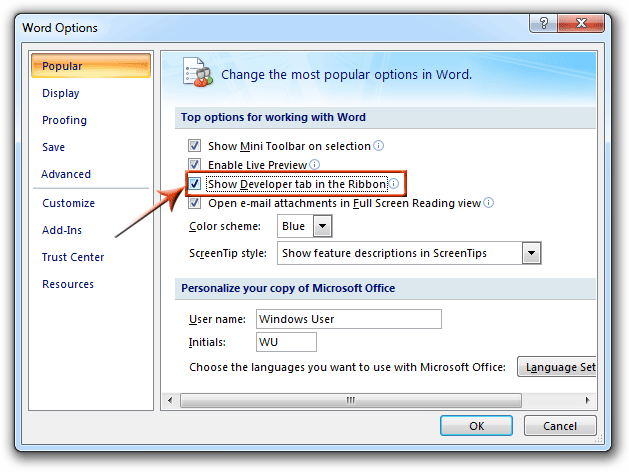
2- بر روی دکمه Word options در پایین کادر ظاهر شده کلیک کنید تا کادر Word Options باز شود.

3- بر روی دکمه Popular در ابتدای ستون سمت چپ کلیک کنید.

4- گزینه Show Developer tab in the Ribbon را تیک بزنید.

5- بر روی دکمه OK کلیک کنید.

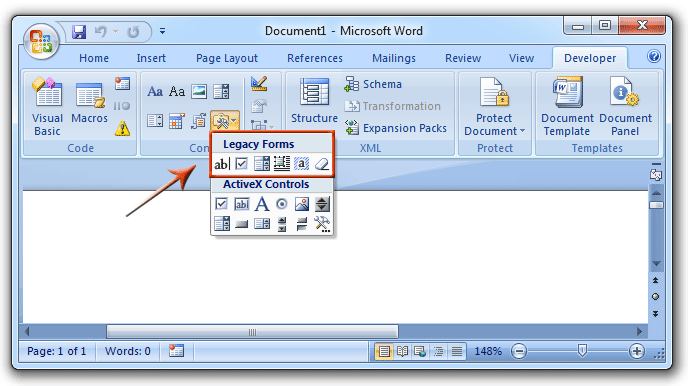
6- اکنون برگه Developer به انتهای سمت راست ریبون اضافه شده است که شامل آیکن‌های متفاوتی برای برنامه‌نویسی و درج فرم در ورد است.


7- بعد از اینکه برگه Developer به ریبون اضافه شد، روی آن کلیک کنید.

8- در گروه Control بروی دکمه Legacy کلیک کنید تا دکمه‌های Legacy Forms را مشاهده کنید. این دکمه‌ها، همان دکمه‌های نوارابزار Form هستند.


فایل ورد مباحث و پروژه‌های آب و فاضلاب

1- فایل ورد ویژگیهای شیمیایی فاضلاب (کد = A003)

مشخصات فایل : 15 صفحه 18 سطری

قیمت: 3000 تومان

دانلود فایل پی دی اف فقط شامل فهرست و برخی صفحات برای نمونه


2- فایل ورد استانداردهای استفاده مجدد از آب های برگشتی و پساب فاضلابها (کد = A004)

مشخصات فایل : 36 صفحه 22 سطری

قیمت: 5000 تومان

دانلود فایل پی دی اف فقط شامل فهرست و برخی صفحات برای نمونه


3- فایل ورد ضرورت ارزیابی ریسک استفاده از فاضلاب تصفیه شده در کشاورزی (کد = A005)

مشخصات فایل : 15 صفحه 20 سطری

قیمت: 3000 تومان

دانلود فایل پی دی اف فقط شامل فهرست و برخی صفحات برای نمونه


4- فایل ورد ترکیب فاضلاب خام (کد = A009)

مشخصات فایل : 20 صفحه 20 سطری

قیمت: 3000 تومان

دانلود فایل پی دی اف فقط شامل فهرست و برخی صفحات برای نمونه


5- فایل ورد استفاده از فاضلاب تصفیه شده در کشاورزی (کد = A010)

مشخصات فایل : 14 صفحه 20 سطری

قیمت: 2000 تومان

دانلود فایل پی دی اف فقط شامل فهرست و برخی صفحات برای نمونه


در صورتی که موفق به دانلود فایلهای پی دی اف نمونه نشدید، می‌توانید جهت دریافت فایل پی دی اف رایگان به آدرس mpitehran@gmail.com ایمیل بزنید.