استفاده از تمپلیت (Template) در ورد

تمپلیت چیست؟

تمپلیت در نرم‌افزار ورد نوعی فایل است که هنگام باز کردن آن از خودش یک کپی ایجاد می‌کند.

در نرم‌افزار ورد، هر گاه یک فایل جدید باز می‌کنید، نرم‌افزار به طور پیش‌فرض از تمپلیت نرمال (Normal) استفاده می‌کند و یک فایل جدید ایجاد می‌کند.


کاربرد تمپلیت

گاهی اوقات از یک فرمت خاص و خام بسیار استفاده می‌شود. مثلاً یک فرمت نامه یا یک فرم خام یا مثلاً در یک شرکت، می‌خواهید اگر فایل جدیدی ایجاد می‌کنید سربرگ شرکت در بالای آن به طور خودبخود وجود داشته باشد. البته برای این کار می‌توانید یک فایل قبلاً ایجاد شده را در کامپیوترتان پیدا کنید و با استفاده از گزینه Save as یک نسخه دیگر از آن تهیه نمایید ، ولی مزیت استفاده از تمپلیت این است که با باز کردن این فایل به طور خود به خود یک نسخه کپی از آن را در اختیار شما قرار می‌دهد و شما کافیست که پس از تغییر دادن آن را ذخیره کنید و مشکلاتی از قبیل پیدا کردن فایل و یا فراموش کردن save as و ذخیره کردن تغییرات روی همان فایل قبلی و ... را ندارد.


ایجاد تمپلیت

فایل خام خود را درست کنید یا اگر موجود است آن را باز کنید. هر تغییراتی که می‌خواهید هنگام باز کردن فایل جدید به صورت پیش فرض وجود داشته باشد در آن انجام دهید مثلاً حاشیه‌ها را تنظیم کنید، عکس‌ها و آرم‌هایی که می‌خواهید را در آن درج کنید و .... سپس کادر Save as را باز کنید. یک اسم برای تمپلیتتان انتخاب کنید و از منوی پایین کادر، گزینه Document Template (*.dot) را انتخاب کنید و Save کنید.


استفاده از تمپلیت ایجاد شده

در ورد 2003 از منوی فایل گزینه New را انتخاب کنید و از کادر باز شده از قسمت Templates گزینه On my computer را انتخاب نمایید و تمپلیت موردنظرتان را انتخاب کنید.

در ورد 2007 به بالا بر روی دکمه آفیس در سمت چپ بالای صفحه کلیک کنید و اولین گزینه یعنی New را انتخاب نمایید. از سمت چپ گزینه My Templates… و سپس تمپلیت موردنظر خود را انتخاب نمایید.

مشاهده می‌کنید که در بالای صفحه اسم تمپلیت‌تان وجود ندارد و به جای آن Document… درج می‌شود و هنگام ذخیره کردن آن نیز از شما اسم فایل پرسیده می‌شود درست مثل اینکه یک فایل خالی را باز کرده باشید.

تنظیم فاصله سطرها در ورد

تنظیم فاصله سطرها اصولاً در کادر Paragraph صورت می‌گیرد، اما ممکن است میانبرهایی در تولبارهای مختلف ورد وجود داشته باشد و شما نیز می‌توانید میانبرهایی به تولبارها به دلخواه اضافه کنید.

برای باز کردن کادر Paragraph در ورد 2003 به منوی Format گزینه Paragraph مراجعه کنید و در ورد 2007 به بالا ، سومین مجموعه منوی Home مربوط به پاراگراف است. روبروی کلمه Paragraph یک فلش کوچک مشاهده می‌کنید که با زدن این فلش کوچک کادر Paragraph باز می‌شود. در همه ورژن‌های ورد نیز می‌توانید از کلیدهای ترکیبی Alt+O و سپس P استفاده کنید.

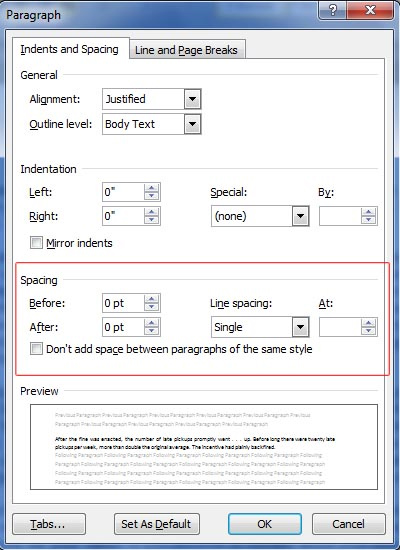
قسمت Spacing در این کادر مربوط به تنظیم فاصله سطرها است.


قسمت Before فاصله پاراگراف را با سطر قبلی و قسمت After فاصله پاراگراف را با سطر بعدی مشخص می‌کند. در ورد 2007 به بالا معمولاً این مقدار به طور پیش‌فرض روی pt6 یا Auto قرار داده می‌شود که باعث ایجاد فاصله‌های نامطلوب بین سطرها می‌شود و حتی با زدن کلیدهای Ctrl+1 ، Ctrl+5 و Ctrl+2 هم حذف نمی‌شوند. برای حذف این فاصله‌های اضافی بین سطرها باید به این کادر مراجعه کنید و قسمتهای Before و After را برابر صفر قرار دهید.


قسمت اصلی قسمت Line Spacing است.

مقدار single فاصله سطرها را به طور اتوماتیک و ساده قرار می‌دهد. کلید میانبر برای انتخاب این گزینه Ctrl+1 است.

مقدار 1.5 lines دقیقا یک و نیم برابر مقدار single را برای فاصله سطرها در نظر می‌گیرد. کلید میانبر برای انتخاب این گزینه Ctrl+5 است.

مقدار Double دو برابر مقدار single است و کلید میانبر برای انتخاب این گزینه Ctrl+2 است.

مقدار At least یک مقدار حداقل برای فاصله سطرها تعیین می‌کند و بسته به بزرگ و کوچک شدن فونتها فاصله سطرها برابر single می‌شود ولی اگر این مقدار از مقدار At least کمتر شود، فاصله سطرها برابر مقدار تعیین شده در At least خواهد شد.

مقدار Exactly بدون توجه به سایز فونت، فاصله سطرها را دقیقاً برابر مقدار تعیین شده قرار می‌دهد. بنابراین ممکن است قسمتی از متنهای با فونت‌های بزرگ حذف شوند.

بهترین گزینه برای تعیین فاصله سطرها Multiple است. اگر مقدار Multiple را برابر یک قرار دهید، فاصله سطرها single ، اگر آن را برابر 5/1 قرار دهید فاصله سطرها برابر 1.5 lines و اگر آن را برابر 2 قرار دهید فاصله سطرها برابر double خواهد شد. اما خوبی این گزینه این است که شما می‌توانید رنج وسیعی از اعداد را قرار دهید، مثلاً 1.7 یا 2.3 . واحد این عدد pt یا همان point است که واحدی مخصوص نرم‌افزارهاست.

در صورت روشن کردن تیک مربوط به گزینه Don't add space between paragraphs of the same style همانطور که از نامش پیداست، فاصله‌ای که در قسمت After و Before تعیین شده است را بین پاراگرافهای هم استایل ایجاد نمی‌کند.

در ورد این امکان وجود ندارد که مستقیماً بتوانید فاصله سطرها را برابر یک سانتیمتر قرار دهید، ولی اگر می‌خواهید این کار را انجام دهید، تنظیم فاصله سطرها روی  Exactly 28 pt فاصله‌ها را برابر یک سانتیمتر قرار می‌دهد که این روش توصیه نمی‌شود. به جای آن، یک صفحه کامل تایپ کنید و فاصله سطرها را روی multiple تنظیم کنید و عدد مربوط به آن را اینقدر تغییر دهید تا مثلاً 20 سطر در 20 سانتیمتر قرار گیرند. این را هم در نظر داشته باشید که با کوچک و بزرگ کردن سایز قلم، فاصله سطرها و در نتیجه تعداد سطرها در یک صفحه تغییر می‌کند.

ایجاد استایل یا سبک در ورد 2003 و بالاتر

1- متنتان را تایپ کنید و فرمت‌بندی دلخواه خود را به آن بدهید. مثلاً آن را پررنگ کنید، ایتالیک کنید، سایز یا رنگ قلم را عوض کنید، چپ چین یا راست چین بودن پاراگرافتان را تنظیم کنید و ...

2- Ctrl + Shift + S را بزنید و یک نام برای استایل خود انتخاب کنید.

3- Ok کنید.

استایل شما ایجاد شد. اسمی که برای استایلتان انتخاب می‌کنید می‌تواند فارسی باشد.

با فشار کلیدهای ترکیبی Alt+Ctrl+Shift+S لیستی از استایلها در سمت راست صفحه شما ظاهر می‌شوند.

از این به بعد می‌توانید با کلیک کردن بر روی هر پاراگرافی و انتخاب این اسم از لیست استایل‌ها ، تمام فرمت‌بندی آن به شکل این استایل می‌شود یعنی همان پاراگراف اول.

در تایپ حرفه‌ای، شما حتماً می‌بایست از استایل‌ها استفاده کنید تا کار با ورد برایتان بسیار راحت شود. مثلاً برای بدنه متنتان یک استایل تعریف کنید. به این شکل که یک پاراگراف را تایپ کنید، سطر اول آن را با استفاده از خط‌کش قدری جلوتر بیاورید. فاصله سطر پاراگرافتان را تنظیم کنید و آن را در حالت Justify (قالبی) قرار دهید. سپس یک استایل ایجاد کنید و نام آن را متن بگذارید. سپس برای تیترها، چند استایل مختلف تعریف کنید. مثلاً تیتر اصلی را تایپ کنید، فونت آن را درشت‌تر و بولد قرار دهید. گزینه keep with next را برای آن فعال کنید و ... . سپس یک استایل ایجاد کنید و نام آن را تیتر1 بگذارید. برای تیترهای درجه 2 ، 3 و ... هم به ترتیب نام تیتر2، تیتر3 و ... بگذارید. برای شکلها، پاراگراف را وسط چین کنید، فونت آن را ایتالیک، بولد و دو سایز کوچکتر از متن اصلی قرار دهید و ... . سپس یک استایل ایجاد کنید و نام آن را شکل بگذارید. برای جدول‌ها همین کار را تکرار کنید و چون توضیحات جدول در بالای آن قرار می‌گیرد، گزینه keep with next را درباره آنها فعال کنید.

با این کار، تمام فرمت بندی مربوط به زیرنویس شکلها، شرح جدول‌ها، تیترهای اصلی و فرعی و متنتان در تمام طول فایلتان ثابت و یکدست باقی خواهد ماند.

حال مثلاً تصمیم می‌گیرید که سایز زیرنویس شکلها به جای دو سایز کوچکتر از متن اصلی، یک سایز کوچکتر از متن اصلی باشد. کافی است این کار را درباره یکی از شکلها انجام دهید، بر روی اسم «شکل» در فهرست استایل‌ها کلیک راست کنید و گزینه update to match selection را انتخاب کنید. تمام زیرنویس شکلها بدون هیچگونه زحمت اضافی به طور اتوماتیک یک سایز درشت‌تر می‌شوند.

یا مثلاً تصمیم می‌گیرید که تیتر اصلی دو سایز درشت‌تر شود،  فقط کافی است درباره یکی از آنها این کار را انجام داده و بر روی اسم «تیتر1» در فهرست استایل‌ها کلیک راست کنید و گزینه update to match selection را انتخاب کنید.

ایجاد استایل برای ایجاد فهرست اتوماتیک هم یک امر ضروری است و من توصیه می‌کنم که از استایل‌های آماده ورد یعنی Heading ها استفاده نکنید و استایل‌هایی با نامهای دلخواه خود مثل تیتر1، تیتر2 و ... ایجاد کنید.

مطالب مرتبط

چگونه فهرست اتوماتیک درست کنیم؟ روش ایجاد فهرست اتوماتیک

چرا در ورد حاشیه پایین صفحه چاپ نمیشود؟

این مشکل اصولاً به علت درست تنظیم نشدن سایز کاغذ به وجود می‌آید.

برای حل این مشکل، در ورد 2003 از منوی File گزینه Page setup را انتخاب کنید و در برگه دوم یعنی Paper سایز کاغذتان را که معمولاً روی Letter تنظیم شده است به A4 (اگر کاغذتان A4 است) تغییر دهید.

در ورد 2007 و 2010 از منوی Page layout قسمت Page setup گزینه Size را انتخاب کنید و سایز کاغذتان را از گزینه‌های موجود انتخاب کنید.

پس از انجام این کارها، چون سایز کاغذ معمولاً در کل فایل تغییر می‌کند، ممکن است تاحدودی باعث به هم ریختگی صفحات شود، ولی به هر حال برای درست چاپ شدن فایلتان باید این کار را انجام دهید.

اگر پس از انجام این کار باز هم حاشیه پایین صفحه چاپ نشد، مشکل مربوط به تنظیمات پرینتر شماست. در کادر Print به قسمت Properties پرینتر خود بروید و قسمت مربوط به سایز کاغذ را پیدا کنید و آن را روی A4 تنظیم کنید.

چرا حاشیه سمت راست کادر چاپ نمی‌شود؟

این مشکل اصولاً به علت درست تنظیم نشدن سایز کاغذ به وجود می‌آید.

برای حل این مشکل، در ورد 2003 از منوی File گزینه Page setup را انتخاب کنید و در برگه دوم یعنی Paper سایز کاغذتان را که معمولاً روی Letter تنظیم شده است به A4 (اگر کاغذتان A4 است) تغییر دهید.

در ورد 2007 و 2010 از منوی Page layout قسمت Page setup گزینه Size را انتخاب کنید و سایز کاغذتان را از گزینه‌های موجود انتخاب کنید.

پس از انجام این کارها، چون سایز کاغذ معمولاً در کل فایل تغییر می‌کند، ممکن است تاحدودی باعث به هم ریختگی صفحات شود، ولی به هر حال برای درست چاپ شدن فایلتان باید این کار را انجام دهید.

اگر پس از انجام این کار باز هم حاشیه سمت راست چاپ نشد، مشکل مربوط به تنظیمات پرینتر شماست. در کادر Print به قسمت Properties مربوط به پرینتر خود بروید و قسمت مربوط به سایز کاغذ را پیدا کنید و آن را روی A4 تنظیم کنید.

نگهداشتن تیتر با متن یا پاراگراف بعدی

1- مکان نما را روی تیتر موردنظرتان قرار دهید.

2- کلیدهای Alt+O و P را به ترتیب فشار دهید تا کادر Paragraph باز شود. برای انجام این کار همچنین می‌توانید در ورد 2003 از منوی Format گزینه Paragraph را انتخاب کنید یا در ورد 2007 و 2010 از منوی Home زیرگروه Paragraph بر روی فلش کوچک گوشه سمت راست Paragraph کلیک کنید.

3- بر روی برگه دوم یعنی Line and Page Breaks کلیک کنید.

4- تیک مربوط به گزینه Keep with Next را بزنید. با این کار، تیتر (یا هر پاراگرافی که شما این گزینه را برای آن فعال کرده‌اید) با پاراگراف بعدی نگه داشته می‌شود. در این صورت، هیچگاه تیتر یا پاراگراف موردنظر شما در انتهای صفحه قرار نخواهد گرفت و اگر متن بعد از آن به صفحه بعد منتقل شود، این پاراگراف‌ها نیز به صفحه بعد خواهند رفت.

توضیحات بیشتر:

با زدن کلیدهای ترکیبی Ctrl+Shift+8 علائم فرمت‌بندی پدیدار می‌شود و شما در کنار پاراگرافهایی که این گزینه برای آنها فعال است، دو مربع مشکی‌رنگ کوچک خواهید دید. با زدن مجدد کلیدهای ترکیبی Ctrl+Shift+8 این علائم مجدداً ناپدید می‌شوند.  

چرا گاهی هر تغییری در فایل ورد ایجاد می‌کنیم قرمز می‌شود؟ نحوه رفع این مسئله

این امر به علت فعال شدن گزینه Track Changes اتفاق می‌افتد. احتمالاً به طور تصادفی کلیدهای ترکیبی Ctrl + Shift + E یا کلیدهایی که باعث روشن شدن این گزینه می‌شود را فشار داده‌اید. با فشار دادن همین کلیدها یعنی Ctrl + Shift +E حالت Track Changes خاموش می‌شود و دیگر با ویرایش کردن فایلتان قرمز نمی‌شود. برای پاک کردن قسمتهای قرمز دیگر هم می‌توانید روی آنها کلیک راست کنید و یکی از گزینه‌های Accept… یا Reject… را انتخاب کنید. Accept به معنی پذیرفتن تغییر انجام شده و Reject به معنی نپذیرفتن و رد کردن تغییر انجام شده است.

کاربرد Track Changes در ویرایش فایلها است. تمام تغییراتی که در فایل ایجاد می‌کنید را به صورت قرمز نمایش می‌دهد و در حاشیه کاغذ در محل انجام تغییر یک خط عمودی نمایش می‌دهد تا بعداً شما درباره آنها تصمیم بگیرید و آنها را قبول یا رد کنید. ولی اگر با آن آشنا نباشید، باعث دردسر و سردرگمی شما می‌شود.

فارسی کردن اعداد در فرمول نویسی Equation Editor

1- برای فارسی کردن اعداد در محیط Equation Editor از منوی Style گزینه Define را انتخاب کنید. در این صورت باید کادر Styles باز شود. اگر این کادر باز نشد، می‌بایست تمام فایلهای ورد دیگر را ببندید.

2- روبروی کلمه Number یک منوی کشویی هست که فونتها را نشان می‌دهد. برای این قسمت یک فونت فارسی مثل B Mitra ، B Zar و ... انتخاب کنید. فونتهای IPT هم اعداد فرمول را فارسی می‌کنند.

ایجاد سکشن یا سکشن‌بندی در ورد 2003، 2007 و 2010

چه وقت لازم است سکشن ایجاد کنیم؟

1- وقتی می‌خواهید شماره صفحات مختلف در یک فایل ایجاد کنید یعنی مثلاً چند صفحه اول را به صورت الف، ب، ج شماره گذاری کنید، از صفحه دهم به بعد شماره صفحات به صورت 1، 2 ، 3 و ... درج شود، از صفحه 20 شماره صفحات 35، 36 و ... درج شوند.

2- وقتی می‌خواهید سرصفحه‌ یا پاصفحه‌های مختلفی در یک فایل ایجاد کنید. مثلاً از صفحات 10 تا 20 سرصفحه «فصل اول: کلیات» و سپس از صفحه 20 تا 35 ، سرصفحه «فصل دوم: ... » درج شود.

3- وقتی می‌خواهید سایز کاغذ را در طول فایل عوض کنید. مثلاً برای درج یک نقشه A3 ، سایز صفحه 25 را به A3 تغییر دهید بدون اینکه سایز صفحات دیگر تغییر کند.

4- وقتی می‌خواهید حاشیه‌های قسمتهای مختلف فایل را تغییر دهید. منظور از حاشیه، فاصله متن تا لبه کاغذ است.

5- وقتی می‌خواهید کادر قسمتهای مختلف فایل را تغییر دهید.

5- غیر از موارد فوق، بسیاری امکانات دیگر را می‌توانید با ایجاد سکشن در ورد در دسترس خود قرار دهید.

ایجاد سکشن جدید

راحت‌ترین راه برای ایجاد سکشن جدید در هر ورژنی از ورد استفاده از کلیدهای ترکیبی Alt-I و سپس فشار دادن دکمه b است. با این کار کادر Break باز می‌شود.

در اینجا با سه گزینه اول کاری نداریم زیرا این سه گزینه سکشن جدیدی ایجاد نمی‌کنند.

از چهار گزینه باقیمانده، گزینه اول یعنی Next Page بیشترین کاربرد را دارد، چون صفحة جدیدی با سکشن جدید ایجاد می‌کند. گزینه Continous در همان صفحه سکشن جدید را ایجاد می‌کند. گزینه Even Page و Odd Page سکشن جدیدی ایجاد و به ترتیب به صفحه زوج بعدی و صفحه فرد بعدی می‌رود. در صورتی که با ایجاد سکشن جدید آشنایی ندارید، فعلاً از همان گزینه Next Page استفاده کنید.

در ورد 2003 می‌توانید شماره سکشن را کنار شماره صفحه در قسمت نوار وضعیت ورد (پایین صفحه) مشاهده کنید. در ورد 2007 و 2010 هم اگر شماره سکشن را کنار شماره صفحه در قسمت نوار وضعیت (Status Bar) ورد مشاهده نمی‌کنید، روی شماره صفحه راست کلیک کنید و تیک مربوط به Section را روشن کنید.

با استفاده از کلیدهای ترکیبی Ctrl+Shift+8 می‌توانید محل ایجاد سکشن‌های جدید را مشاهده کنید. با فشاردادن همین کلیدها ، این علائم مجدداً ناپدید می‌شوند.

مطالب مرتبط

نحوه درج شماره صفحات مختلف در یک فایل


تبدیل فایلهای PDF به Word : آیا نرم افزار PDFGrabber نرم افزار مفیدی است؟

فایلهای PDF فارسی به دو دسته تقسیم می‌شوند. یک دسته فایلهایی هستند که با کپی پیست کردن محتویات آنها در فایل ورد، به صورت فارسی کپی می‌شوند و قابل ادیت هستند و می‌توانید فونت آنها را به هر فونت دلخواه فارسی تغییر دهید. دسته دوم، فایلهایی هستند که با کپی پیست کردن محتویات آنها در یک فایل ورد، حروف نامفهوم و غیرقابل خواندن در فایل ورد کپی می‌شوند که به هیچ وجه قابل استفاده نیستند.

دسته اول: برای شناختن این نوع فایل، در فایل PDF با ماوس وسط یک خط فارسی کلیک کنید و ماوس را به طرف پایین بکشید. اگر سمت چپ جایی که کلیک کرده‌اید، سلکت (انتخاب) شد، این فایل جزء دسته اول است و به راحتی قابل کپی پیست کردن در فایل ورد است. در این دسته از فایلها، با آنکه با کپی پیست کردن محتویات آنها در فایل ورد بیش از نیمی از کار انجام شده است، اما با این حال ایراداتی هم دارد. مثلاً اگر جمله‌ای مثل:

من می‌خواهم فایل PDF را به فایل Word تبدیل کنم

در فایل PDF تان وجود داشته باشد، با کپی پیست کردن آن به این شکل تبدیل خواهد شد:

تبدیل کنم Word را به فایل PDF من می‌خواهم فایل

این اتفاق گاهی اوقات در خطوطی که شامل اعداد هم هستند، رخ می‌دهد.

دسته دوم:

برای شناختن این نوع فایل، مانند دسته اول، با ماوس وسط یک جمله فارسی کلیک کنید و آن را به طرف پایین بکشید. اگر سمت راست جایی که کلیک کرده‌اید انتخاب شد، فایلتان در این دسته قرار می‌گیرد و قابل کپی پیست کردن در فایل ورد نیست.

امروزه تقریباً هیچ نرم‌افزاری برای تبدیل فایل‌های PDF فارسی به ورد وجود ندارد که بتواند تمام اشکالات بالا را رفع کند. اما نرم‌افزار PDFGrabber که این روزها با جستجوی تبدیل PDF به Word بسیار به چشم می‌خورد، چه کار می‌کند؟

این نرم‌افزار فایلهای PDF فارسی را چه دسته اول و چه دسته دوم به فایل Word تبدیل می‌کند، اما فایلی که تحویل می‌دهد با اینکه در نظر اول بسیار عالی است، ولی با کمی دقت متوجه اشکالات فجیع آن خواهید شد. فایل تحویلی نه به راحتی قابل ادیت است، نه فونت آن را می‌توانید تغییر دهید و حتی برای تغییر دادن یک کلمه، مجبورید از جاهای مختلف فایل، حروف را کپی پیست کنید.

در حقیقت نرم افزار PDFGrabber بسیار زیبا فریب می‌دهد.

مثلاً اگر در فایل PDF از فونت بی-میترا استفاده شده باشد، این نرم‌افزار یک فونت انگلیسی می‌سازد به نام BMitra4567… و حروف موجود در فایل را تکه تکه کرده و در این فونت قرار می‌دهد. به عنوان نمونه فونت webdings را در نظر بگیرید. اگر این فونت را انتخاب کنید و حرف a را تایپ کنید به جای حرف a علامت تیک را مشاهده می‌کنید. کار این نرم‌افزار هم دقیقاً همینطور است یعنی مثلاً به جای حرف a شکل صـ را جایگزین می‌کند، به همین دلیل اگر این حرف را در یک فایل خالی کپی کنید با اینکه انتظار دارید که به شکل ص دربیاید، به همان شکل صـ باقی می‌ماند، چون یک حرف فارسی نیست بلکه یک نقاشی از حرف ص کوچک است. با تغییر قلم متن مثلاً به times new roman حروف ماهیت اصلی خود را نشان می‌دهند که شامل چینشی از حروف انگلیسی هستند. در نهایت این نرم‌افزار، حروف کل متن را به صورت چپ به راست کنار هم می‌چیند و آنقدر تغییر می‌دهد تا شکل فایل Word شود و شما برای ادیت متن تحویلی این نرم‌افزار با شکلهای نقاشی شده حروف فارسی بازی کنید!

چرا جدول در صفحه ورد درست نشان داده می شود ولی در چاپ به هم ریخته می شود؟

علت این است که جدول با استفاده از قلم در نوارابزار جدول کشیده شده است. این طرز کشیدن جدول، باعث می شود که گزینه text wrapping جدول به صورت around روشن شود و متن در اطراف جدول بشکند.

برای حل این مسئله باید ماوس را روی جدول نگه دارید تا علامت دو فلش متقاطع در یکی از گوشه های جدول ظاهر شود. سپس روی این علامت راست کلیک کنید و از بین گزینه ها، table properties را انتخاب نمایید.

سپس روی برگه اول یعنی table در قسمت text wrapping گزینه none را انتخاب کنید و سپس ok کنید.

این کار باعث می شود که جدول به متن می چسبد و با متن جابجا می شود. هیچگاه جدول را با استفاده از کشیدن ماوس جابجا نکنید زیرا همین اتفاق مجدداً رخ خواهد داد. برای جابجا کردن جدول از cut و paste استفاده کنید.

چگونه شماره صفحه را در وُرد فارسی کنیم؟

اول امتحان کنید که در وُرد اصلاً می توانید عدد فارسی تایپ کنید یا نه. اگر اعدادی که در وُرد تایپ می کنید فقط انگلیسی باشد، باید ابتدا پست قبلی تحت عنوان چگونه در وُرد اعداد را فارسی تایپ کنیم؟ را بخوانید و اجرا کنید ، سپس :

راه حل اول و آسانتر: برای فارسی کردن شماره صفحه توی ورد باید بعد از اینکه با استفاده از گزینه Page Numbering در منوی Insert شماره صفحه رو فعال کردین، با دویار کلیک کردن روی شماره صفحه ایجاد شده، قسمت Footer را فعال کنید. روی کادری که دور شماره صفحه را گرفته کلیک کنید و سپس کنترل و شیفت سمت راست را باهم فشار دهید.

راه حل دوم: برای فارسی کردن شماره صفحه توی ورد باید بعد از اینکه با استفاده از گزینه Page Numbering در منوی Insert شماره صفحه رو فعال کردین، با دویار کلیک کردن روی شماره صفحه ایجاد شده، قسمت Footer را فعال کنید. بعد خود شماره صفحه را نشان دار کرده و از منوی Format گزینه Paragraph رو انتخاب کنید. بعد در اونجا در قسمت General گزینه Right to Left رو انتخاب کنید.


مطالب مرتبط

چگونه در وُرد اعداد را فارسی تایپ کنیم؟

نحوه درج شماره صفحات مختلف در یک فایل

فارسی کردن شماره صفحه در فهرست اتوماتیک

چگونه شماره پاورقی را در ورد فارسی کنیم؟

صفحه بندی کامل پایان‌نامه ها و پروژه ها در سریع‌ترین زمان ممکن